

Freigaben, Rückfragen & Benachrichtigungen
Wenn ein Ablauf einen Menschen braucht: Karten im Chat, Erinnerungen, Mail-Fallback, Seiten und Einmal-Links für Externe.
Wenn TaskMonkey Sie etwas fragt
Manche Arbeit läuft automatisch, braucht aber zwischendurch Ihren Blick: eine Buchungsliste freigeben, einen Sonderfall klären oder einen Antwort-Entwurf prüfen. TaskMonkey fragt die richtige Person, wartet auf ihre Antwort und meldet anschließend das Ergebnis. Ihr persönlicher Hauptchat ist dabei die erste Anlaufstelle; Mail kommt nur als Fallback, wenn dort etwas ungesehen oder unerledigt bleibt.
Für Entwickler: Wer mit der tm-CLI oder dem Builder einen eigenen Ablauf mit Freigaben baut, findet Code-Beispiele unter Freigaben in eigenen Prozessen bauen. Wie Scheduler, Tools und Prozesse zusammenspielen, erklärt Scheduler, Tools und Prozesse – was ist was.
Karten und Vorgänge im Chat
Anfragen erscheinen live im Hauptchat der zuständigen Personen. Es gibt drei Arten:
| Karte | Was Sie tun können |
|---|---|
| Freigabe | Mit „Freigeben“ oder „Ablehnen“ Ja oder Nein sagen. |
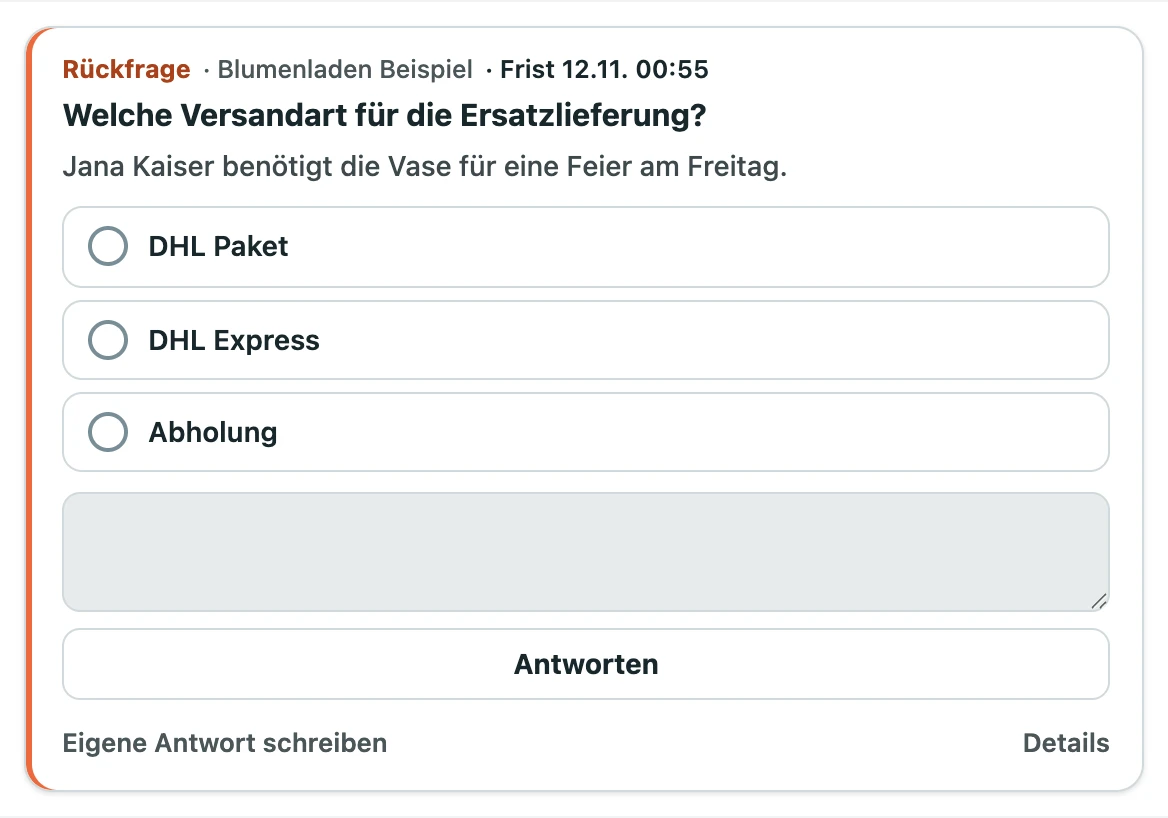
| Rückfrage | Eine angebotene Option wählen oder, wenn vorgesehen, eigenen Text eingeben. |
| Mitteilung | Die Information lesen und gegebenenfalls mit „Gesehen“ quittieren. |
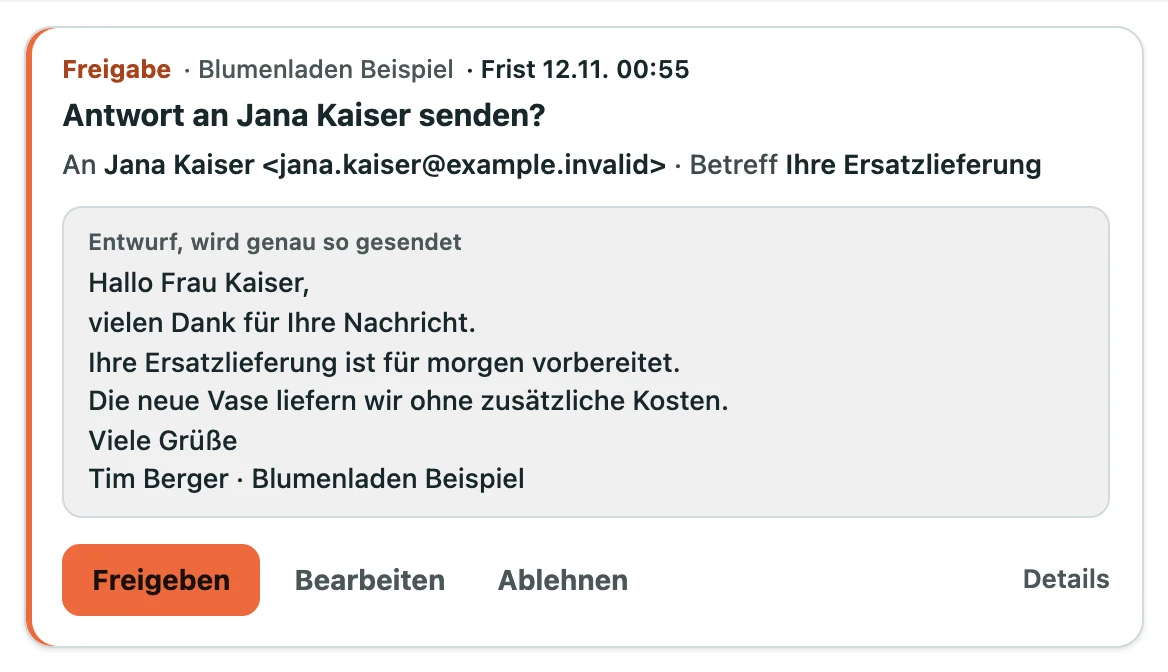
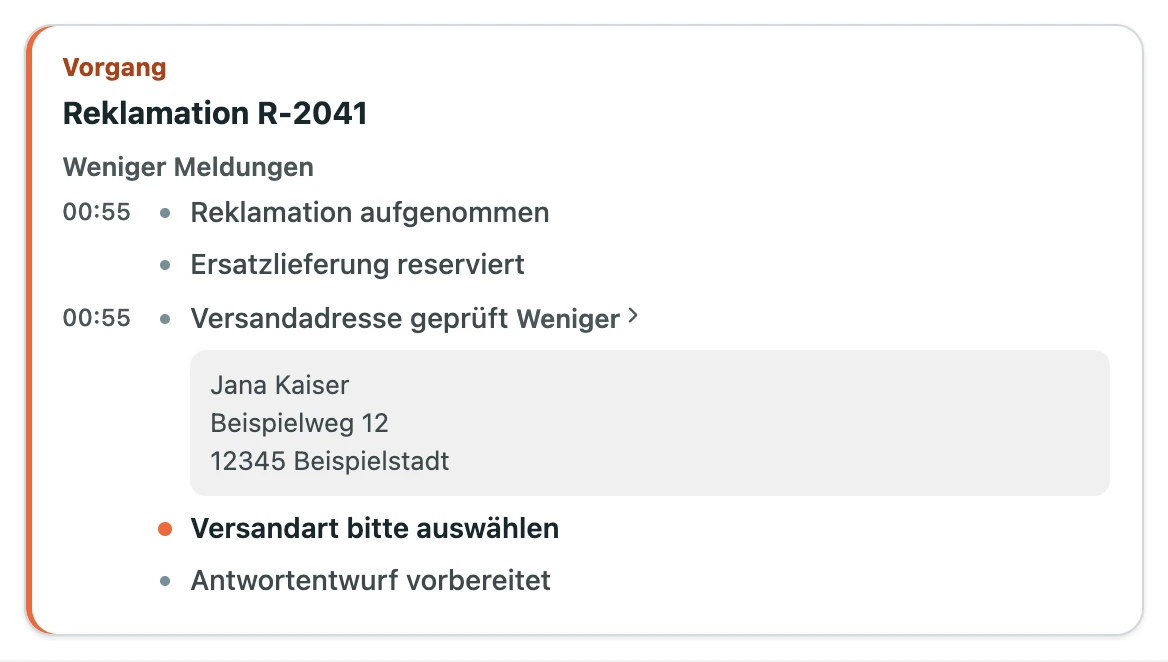
Daneben hält ein Vorgangs-Block den Verlauf eines Ablaufs zusammen: gestartet, Freigabe erhalten, Buchung läuft, Ergebnis. Seine Zeilen werden fortgeschrieben; nicht jeder Schritt erzeugt einen neuen Chat-Eintrag.
Eine offene Karte zeigt nach Ihrer Entscheidung „Freigegeben“, „Abgelehnt“, „Beantwortet“ oder „Zur Kenntnis genommen“, jeweils mit Name und Zeitpunkt, etwa „Freigegeben von Iskra · 04.12. 09:12“.
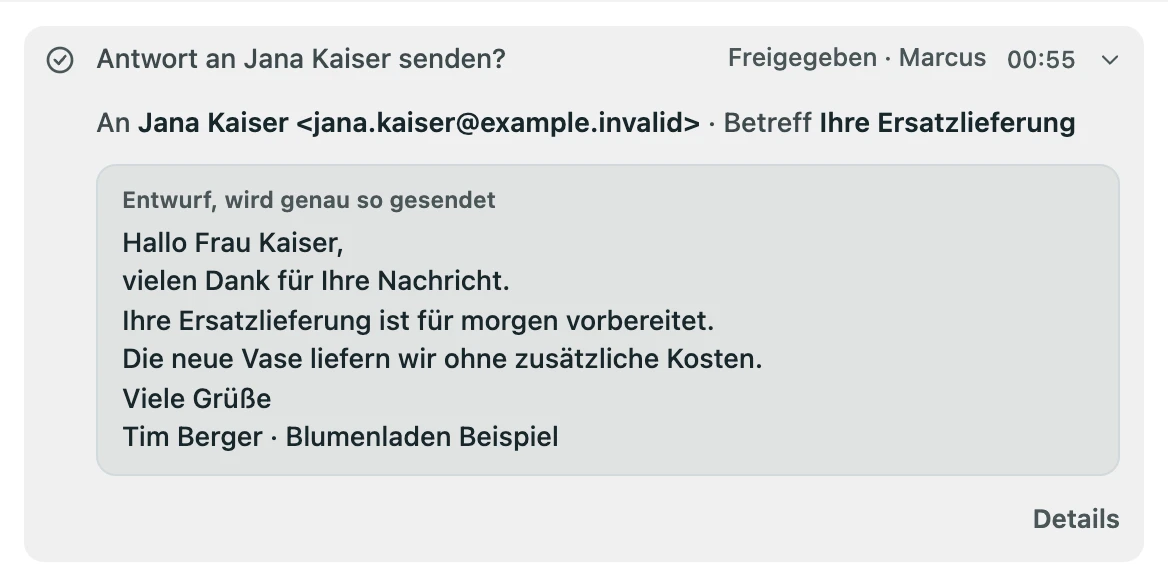
Eine überholte Anfrage kann auch „ersetzt durch neuere Anfrage“ oder „nicht mehr nötig“ anzeigen.
Nur die erste Entscheidung gilt, auch wenn zwei Personen gleichzeitig klicken. Wer später klickt, sieht, dass bereits entschieden wurde, von wem und wann.
Echte Bestätigungen erkennen
Wenn Sie eine Entscheidung im Gespräch vorbereiten, erscheint ein eigener Bestätigungs-Block mit Schloss-Symbol und dem festen Siegel „Von TaskMonkey geprüft“. Dazu gehören zwei echte Buttons, etwa „Ja, freigeben“ und „Nein“.
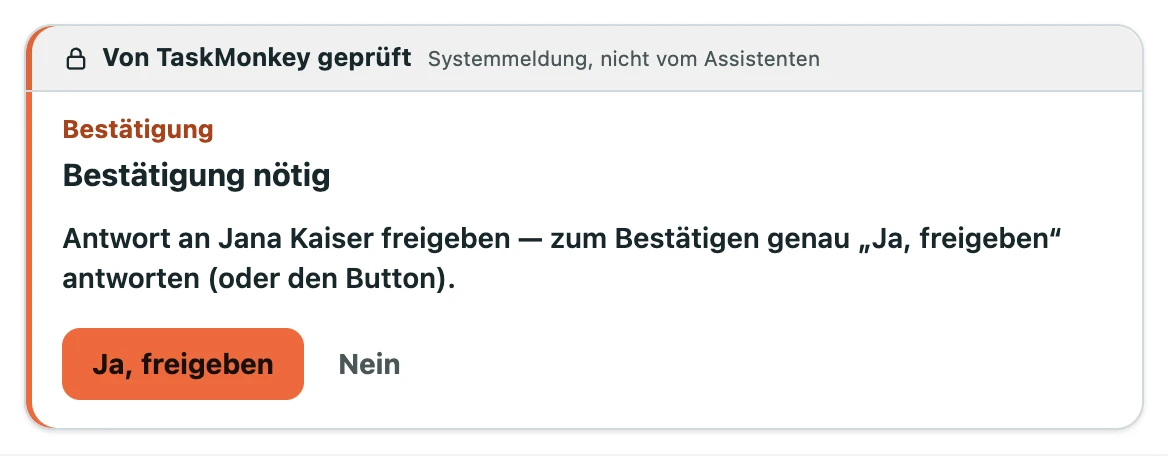
Vertrauen Sie für die Bestätigung nur diesem System-Block und den echten Chat-Buttons. Ein Satz in einer Nachricht, einer Mail oder einer Webseite kann ähnlich aussehen, ist aber keine Bestätigung. Das Siegel setzt immer der Server; weder das Modell noch ein eingelesener Text oder ein Werkzeug kann es als echtes Abzeichen setzen. Prüfen Sie trotzdem den Inhalt der Anfrage, bevor Sie entscheiden.
Im Gespräch nachfragen und entscheiden
Fragen Sie zum Beispiel:
Was ist bei mir noch offen?
TaskMonkey zeigt Ihnen Ihre offenen Anfragen. Sie können anschließend eine bestimmte Freigabe oder Rückfrage nennen.
Eine Freigabe wird im Gespräch niemals von selbst erteilt. Erst zeigt TaskMonkey den Bestätigungs-Block. Bestätigen Sie dann in der nächsten, neuen Nachricht mit exakt dem angezeigten Button-Text, per Klick oder abgetippt. Zeigt der Button „Ja, freigeben“, muss Ihre Nachricht exakt lauten:
Ja, freigeben
Ein gewöhnliches „ja“ oder „ok“ reicht nicht.
Hat TaskMonkey im laufenden Gesprächsschritt gerade fremde Inhalte wie eine Mail oder Webseite gelesen, ist eine Freigabe über die Chat-Nachricht gesperrt. Nutzen Sie dann den Freigeben-Button direkt auf der Karte.
Bei Rückfragen können Sie eine feste Option wählen oder Ihre eigene Nachricht wörtlich als Antwort verwenden lassen, sofern Freitext erlaubt ist. Auch dafür zeigt TaskMonkey im Gespräch erst eine Vorschau zur Bestätigung; es erfindet keine Antwort in Ihrem Namen.
Freigabe aus Spezialisten im Hauptchat
Der Agent kann eine Fachaufgabe mit invoke_assistant an einen Spezialisten delegieren. Braucht dessen Vorschlag eine Freigabe, erscheint die Vorschau als eigener Server-Block im Hauptchat: mit dem Siegel „Von TaskMonkey geprüft“ und den passenden Buttons. Der Spezialist führt die Änderung bis dahin nicht aus.
Klicken Sie auf den gewünschten Button. Nur dessen exakter Text als unmittelbar nächste Nachricht zählt; ein beiläufiges „ja“ oder „ok“ reicht nicht. Je Hauptchat gilt höchstens ein offener Spezialisten-Vorschlag. Ein neuer Vorschlag ersetzt den bisherigen. Nach Ihrem Ja ruft der Agent denselben Spezialisten mit derselben Aufgabe erneut auf; die Freigabe gilt nur für den unveränderten Vorschlag und wird einmal verbraucht.
Hat der Agent oder der Spezialist im laufenden Schritt fremde Inhalte gelesen, blockiert diese Freigabe (intern „Taint“). Beginnen Sie dann einen neuen Gesprächsschritt ohne fremde Inhalte. Ein Bestätigungshinweis des Agenten allein hebt die Sperre nicht auf.
Ungelesen-Zähler und Tageslage
Die Zahl am Navigationseintrag „Chat“ zeigt neue Karten, Vorgangs-Blöcke und Meldungen in Ihrem Hauptchat seit der letzten Gelesen-Markierung, höchstens sieben Tage zurück. Bei vielen Einträgen steht dort „9+“. Mobil erscheint ein Punkt am Menü-Knopf.

Als gelesen zählt der Chat erst, wenn er sichtbar war und Ihre App oder Ihr Browser dies meldet. Das bloße Laden des Verlaufs markiert nichts als gelesen.
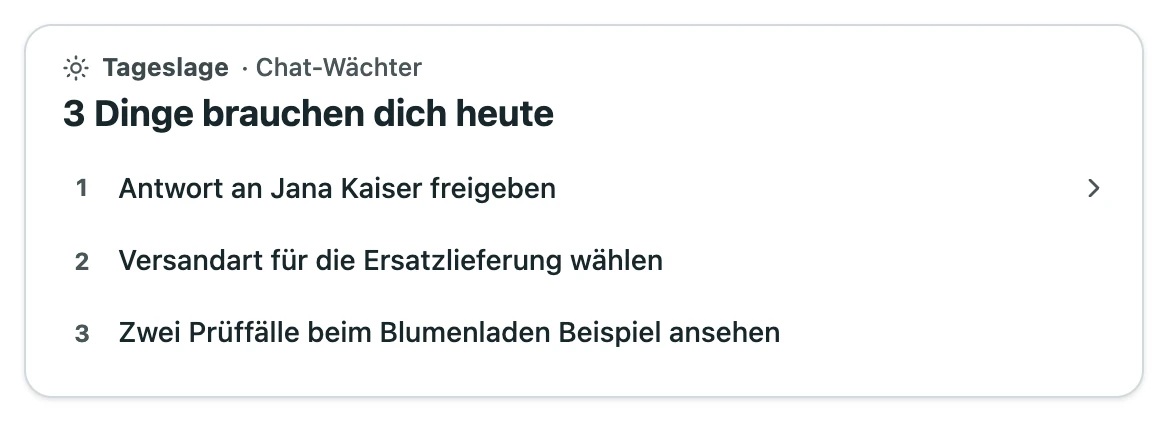
Die optionale Tageslage fasst morgens kurz zusammen, was ansteht, etwa „3 Dinge brauchen dich heute“. Sie erscheint nur, wenn sich seit dem letzten Prüflauf etwas geändert hat. Sie können sie abschalten. Die Tageslage ist eine normale Chat-Nachricht und fällt bei Ungelesenem ebenfalls unter den Mail-Fallback.
Erinnerungen und Fristen
Für Fallback-Mails zu einzelnen Anfragen zählt TaskMonkey Arbeitszeit von Montag bis Freitag, 8–18 Uhr, in der Zeitzone Ihres Workspaces. Außerhalb dieser Zeiten wird gesammelt; ausgenommen sind ungesehene Anfragen mit hoher Priorität, die schon nach 30 Minuten per Mail nachgereicht werden.
| Stufe | Was passiert |
|---|---|
| Sofort | Die Anfrage erscheint im Chat. |
| Ungesehen nach 2 Arbeitsstunden mit Frist, nach 4 ohne Frist | TaskMonkey reicht die Anfrage per Mail nach. |
| Ungesehen, 24 Stunden vor der Frist | TaskMonkey reicht die Anfrage schon dann per Mail nach, wenn dieser Zeitpunkt früher erreicht ist als die Wartezeit oben; die Arbeitszeiten gelten weiterhin. |
| Ungesehen mit hoher Priorität | TaskMonkey reicht die Anfrage schon nach 30 Minuten per Mail nach, auch außerhalb der Arbeitszeit; die frühere Auslösung vor der Frist gilt ebenfalls. |
| Gesehen, aber nach 1 Arbeitstag noch nicht beantwortet | Eine Erinnerungs-Mail kommt; die Karte rückt ans Ende des Chats — nur bei Anfragen ohne eigenen Erinnerungsplan. Mit eigenem Erinnerungsplan erinnert der Prozess selbst. |
| Frist erreicht | TaskMonkey eskaliert nach dem eingerichteten Ablauf, etwa an alle Admins oder mit Kopie an eine zweite Person. |
Ungelesene Meldungen und Ergebnisse können nach einem Arbeitstag gebündelt als „Ungelesen bei TaskMonkey“ per Mail kommen. Es gibt höchstens eine solche Zusammenfassung pro Person und Tag. Das ist keine Begrenzung auf eine einzelne Erinnerungs-Mail. Die Mail enthält nur, was im Chat ungesehen oder unerledigt blieb. Diese Zusammenfassung richtet sich fest nach der Zeitzone Europe/Berlin, die Tageslage nach der eingestellten Zeitzone (Standard Europe/Berlin); die Workspace-Zeitzone gilt nur für die Fallback-Mails zu einzelnen Anfragen.
Rückfragen per Mail beantworten
Wenn Ihr Workspace Mail-Antworten eingerichtet hat, können Sie eine Rückfrage direkt durch Antworten auf die Mail erledigen. Dafür hat die Anfrage eine persönliche Antwort-Adresse. Schreiben Sie nur Ihre Antwort, ohne Zitat und Signatur. Bei festen Optionen muss die erste Zeile eine der angebotenen Optionen sein. Wird „Gutschein“ angeboten, antworten Sie beispielsweise:
Gutschein
TaskMonkey prüft die Echtheit des Absenders anhand der Mail-Prüfungen SPF, DKIM und DMARC. Schlägt die Prüfung fehl, landet die Antwort als normale Mail im Posteingang und entscheidet nichts.
Freigaben mit Wirkung, etwa Geld buchen oder eine Nachricht versenden, lassen sich nie direkt aus einer Mail erteilen. Der Link führt zur Anmeldung bei TaskMonkey. So wird geprüft, wer tatsächlich entscheiden darf.
Externe Personen ohne Konto
Eine Kanzlei oder ein Lieferant ohne TaskMonkey-Konto kann eine personalisierte TaskMonkey-Seite per Mail erhalten. Der persönliche Link ist einmalig, läuft mit der Anfrage ab und gilt höchstens 72 Stunden. Geben Sie ihn nicht weiter.
Eine Abgabe über diesen Link zählt immer als Antwort, niemals als Freigabe. Freigaben mit Wirkung bleiben an eine Anmeldung gebunden.
Seiten als Arbeitsfläche
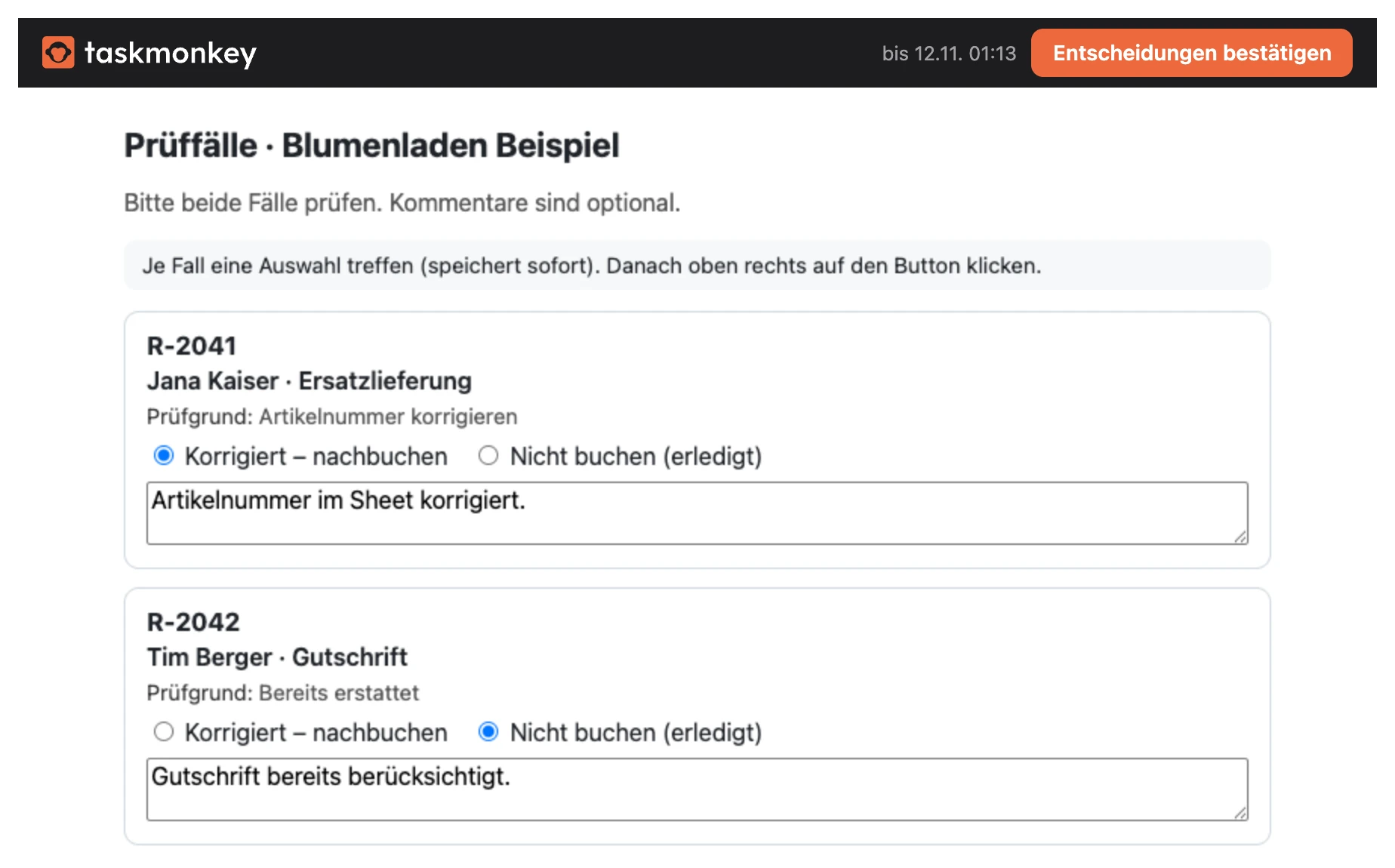
Viele Einzelentscheidungen oder ein Formular lassen sich auf einer TaskMonkey-Seite übersichtlicher bearbeiten. Bei Prüffällen wählen Sie je Zeile „Korrigiert – nachbuchen“ oder „Nicht buchen (erledigt)“ und können einen Kommentar ergänzen.
Diese Eingaben sind nur Vorschläge und Daten. Verbindlich wird Ihre Abgabe erst mit dem Button oben rechts im Seitenrahmen, bei diesen Prüffällen „Entscheidungen bestätigen“. Der Server stellt diesen Rahmen bereit. Der Seiteninhalt läuft in einem isolierten Bereich und kann den Rahmen-Button weder fälschen noch fernsteuern.
Entwürfe aus dem Posteingang
Hat ein Antwort-Bot einen Entwurf geschrieben, kann Ihr Workspace Ihnen eine Karte „Antwort senden?“ im Chat zeigen. Sie enthält den vollständigen Entwurfstext.
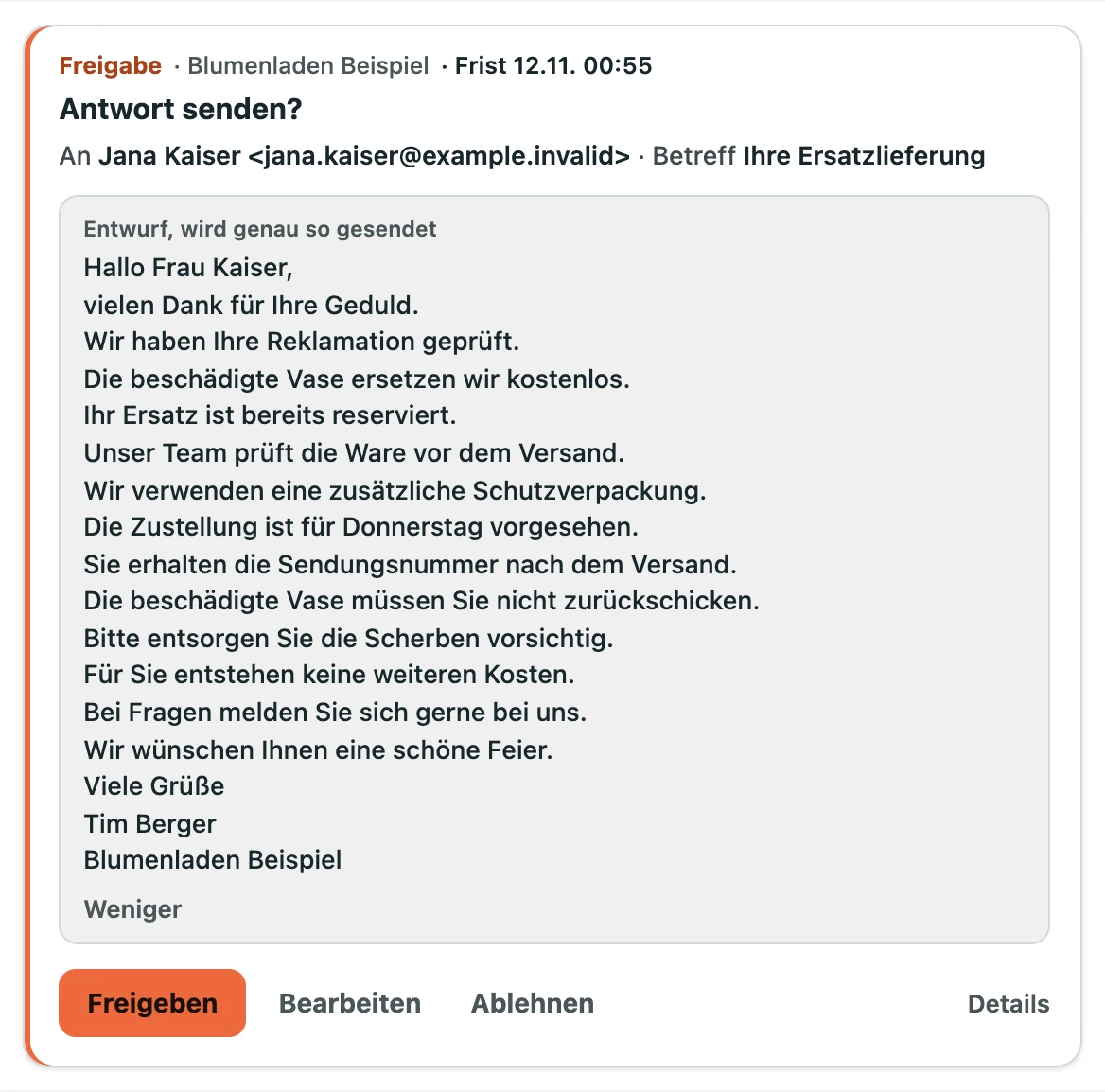
„Freigeben“ sendet genau diesen Text einmal. Wurde der Entwurf inzwischen anders bearbeitet oder bereits gesendet, löst die alte Karte keinen weiteren Versand aus.
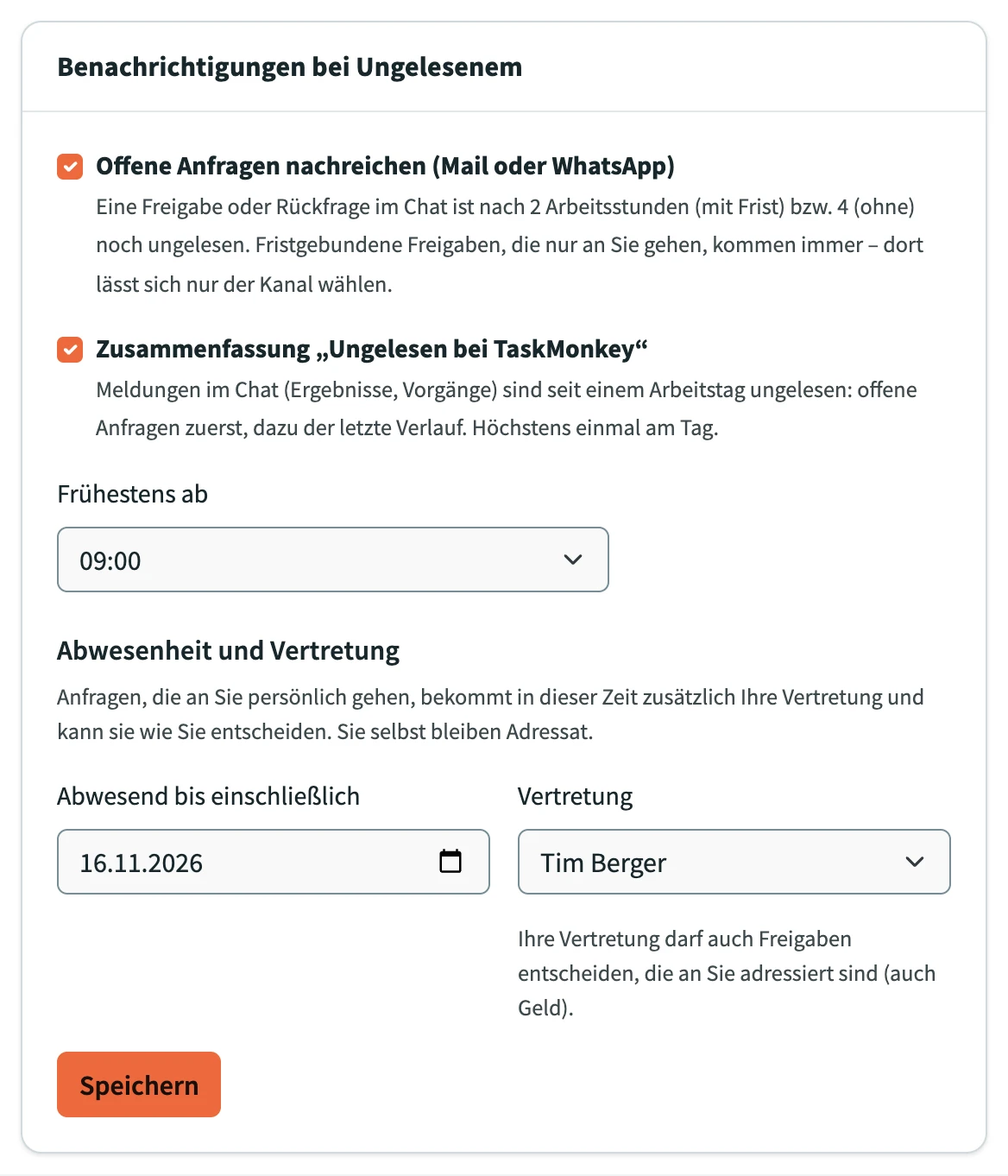
Benachrichtigungen und Vertretung einstellen
Unter Benachrichtigungen finden Sie:
- Offene Anfragen per Mail nachreichen: Mail-Fallback nach den oben beschriebenen Wartezeiten. Fristgebundene Freigaben, die nur an Sie persönlich gehen, kommen immer per Mail, auch wenn Sie die Mail-Nachreichung abschalten.
- Zusammenfassung „Ungelesen bei TaskMonkey“: gebündelte ungelesene Meldungen, höchstens einmal täglich.
- Tageslage im Chat: ein- oder ausschaltbar, wenn Ihr Workspace die automatische Tageslage aktiviert hat.
- Frühestens ab: die früheste Uhrzeit für diese Benachrichtigungen (wählbar zwischen 8 und 12 Uhr).
- Abwesenheit und Vertretung: Tragen Sie „Abwesend bis einschließlich“ ein und wählen Sie unter „Vertretung“ ein anderes Admin- oder Manager-Mitglied.
Persönlich an Sie gerichtete Anfragen erhält während Ihrer Abwesenheit zusätzlich Ihre Vertretung; Sie bleiben selbst Adressat. Die Vertretung darf für Sie auch Freigaben mit Geld- oder Außenwirkung entscheiden.
Wer darf entscheiden?
Entscheiden darf nur, wer zur Anfrage gehört und die erforderliche Rolle hat. Admins und Manager können Freigaben mit echter Wirkung, etwa Geld oder Versand, entscheiden. Mitarbeiter können Rückfragen beantworten und Mitteilungen quittieren.
Für Mitarbeiter kann der Workspace einzelne Freigaben ausdrücklich erlauben. Diese dürfen nur den nächsten Prozessschritt freischalten und selbst nichts Endgültiges wie Geld oder Versand auslösen. Diese Ausnahme gibt es nur in Workspaces mit eigenem Code-Repository, nicht in reinen Einrichtungs- oder Signup-Bereichen.
WhatsApp: kommt demnächst
Freigeben oder Ablehnen per WhatsApp ist technisch gebaut, aber noch ausgeschaltet. Die Aktivierung wartet auf die Plattformnummer und das freigegebene Template. Nach der Aktivierung gilt der Code jeweils für eine Anfrage:
ja K7M2QX
Drei Beispiele aus der Praxis
Monatsabschluss und Belege: Am 1. um 08:00 erscheint bei Iskra die Buchungsliste der Beispiel GmbH als Freigabe-Karte. Bleibt sie ungesehen, folgt nach zwei Arbeitsstunden eine Mail. Ohne Entscheidung erinnert TaskMonkey; zur Frist am 4. geht eine Kopie an die Geschäftsführung. Nach der Freigabe läuft die Buchung. Ergebnis und offene Prüffälle stehen anschließend im Vorgangs-Block.
Reklamationen mit Sonderfällen: Nach der Buchung bleiben einige Fälle offen. Auf einer verknüpften Seite wählt Iskra je Fall „Korrigiert – nachbuchen“ oder „Nicht buchen (erledigt)“ und kann einen Kommentar ergänzen. Nach einem Klick auf „Entscheidungen bestätigen“ oben rechts im Seitenrahmen ist die Seite gesperrt und der persönliche Bearbeiten-Link ungültig. TaskMonkey bucht anschließend nur die als „nachbuchen“ markierten Fälle; die auf „nicht buchen“ gestellten Fälle bleiben unberührt. Das Ergebnis erscheint wieder im Chat.
Kundenmail-Entwurf: Ein Antwort-Bot bereitet eine Mail vor. Die Karte „Antwort senden?“ zeigt den ganzen Text im Hauptchat. Iskra liest ihn und klickt „Freigeben“. TaskMonkey sendet genau diesen Entwurf einmal. Ein späterer zweiter Klick versendet keine zweite Mail.
Mehr Fragen dazu: FAQ – Freigaben und Rückfragen.